Во живо
Live
Модулот ВО ЖИВО ви овозможува преглед и следење на целиот возен парк во реално време. Главните можности вклучуваат:
The LIVE module gives you a real-time overview of your entire fleet. Its main features include:
- Моментална локација и параметри на возилото. Покрај локацијата, можете да ги следите брзината, напонот на акумулаторот, километражата, нивото на гориво, вртежите и температурата на моторот, статусот на контактот и други достапни податоци.
- Current vehicle location and parameters. Along with the vehicle's location, you can monitor speed, battery voltage, mileage, fuel level, engine RPM and temperature, ignition status and other available data.
- Повеќе типови мапи. Изберете помеѓу Google Street, Google Satellite, HERE Truck, OpenStreetMap и другите достапни мапи.
- Multiple map types. Choose between Google Street, Google Satellite, HERE Truck, OpenStreetMap and other available maps.
- Точки од интерес. Означете важни локации за вашата компанија, изберете икона и поставете радиус за секоја точка.
- Points of interest. Mark important locations for your business, choose an icon and define a radius around each point.
- Автомобилски и камионски рути. Планирајте рути со информации за растојанието и времето на патување. Камионските рути ги земаат предвид ограничувањата за возилото и може да прикажат информации за патарини и преглед по држави.
- Car and truck routes. Plan routes with distance and travel time information. Truck routes take vehicle restrictions into account and can also show toll information and a breakdown by country.
Кога ќе го отворите модулот ВО ЖИВО, мапата автоматски се прилагодува за да ги прикаже сите видливи возила.
When you open the LIVE module, the map automatically adjusts to show all visible vehicles.
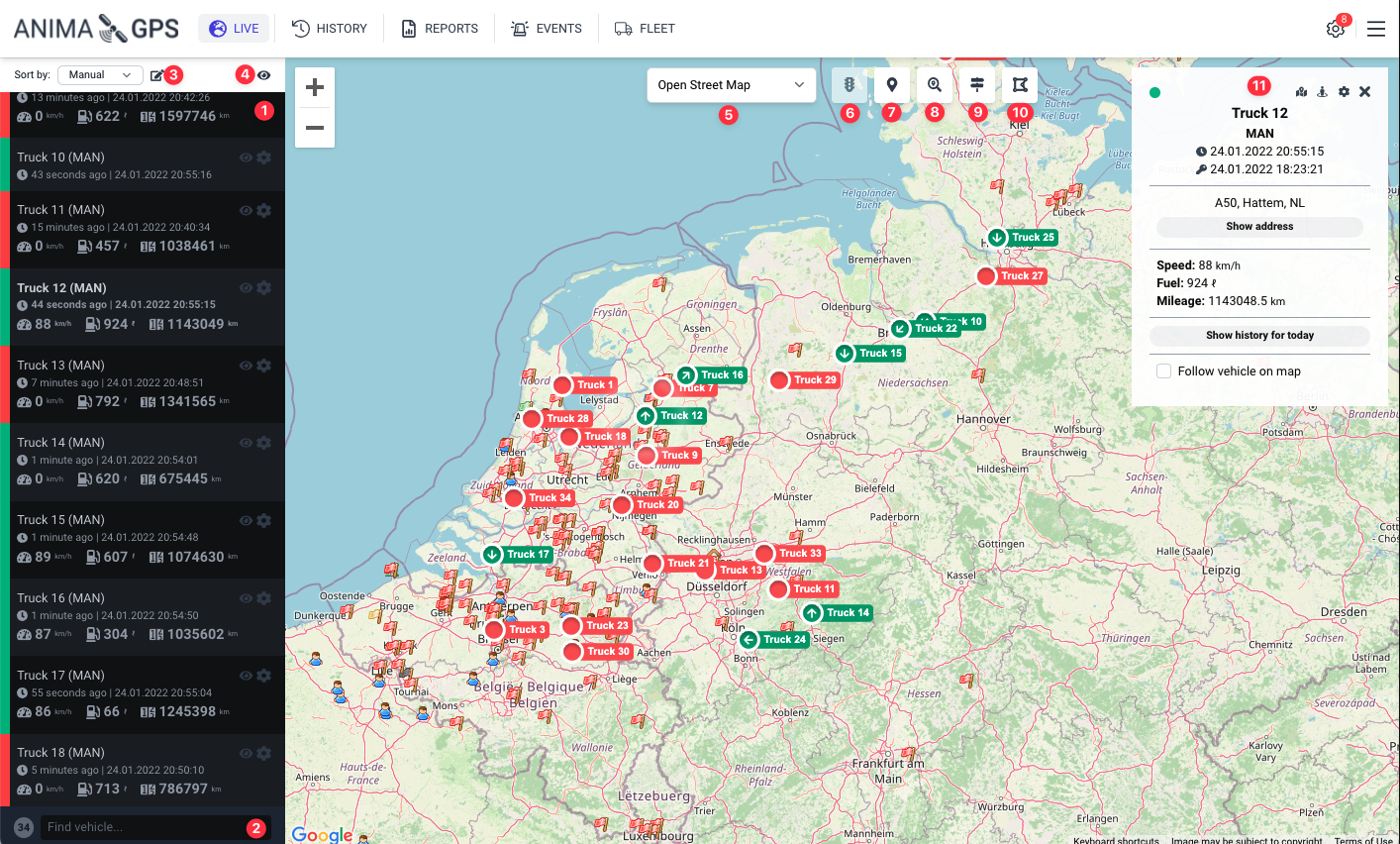
Секое возило е означено со регистрацијата и со боја според неговиот моментален статус:
Each vehicle is labelled with its registration and coloured according to its current status:
- Црвена - возилото е паркирано со исклучен контакт.
- Red - parked with the ignition off.
- Зелена - возилото се движи.
- Green - the vehicle is driving.
- Сива - возилото подолг период нема испратено нови податоци. Ова може да се случи кога нема GPS или мобилна мрежа. Ако возилото треба да биде онлајн, а останува сиво, контактирајте ја нашата поддршка.
- Grey - the vehicle has not sent new data for a longer period. This can happen when there is no GPS or mobile network coverage. If the vehicle should be online but remains grey, contact our support team.
- Жолта - возилото е во место со вклучен контакт.
- Amber - the vehicle is stationary with the ignition on.
Листа на возила
Vehicle list
Листата на возила од левата страна 1 го прикажува статусот, последното ажурирање и избраните податоци за секое возило, како брзина, километража, ниво на гориво и напон на акумулаторот.
The vehicle list on the left 1 shows each vehicle's status, last update and selected data such as speed, mileage, fuel level and battery voltage.
Можете да прикажувате или сокривате возила преку иконата со око 4, да пребарувате возило 2 или да ја подредите листата 3.
You can show or hide vehicles using the eye icon 4, search for a vehicle 2, or sort the list 3.
Возилата може да се подредат по име, статус или држава, или рачно со повлекување.
Vehicles can be sorted by name, status or country, or arranged manually using drag and drop.
Со кликнување на возило се отвора панел со детални информации во горниот десен агол на мапата 11. Повеќе за овој панел можете да прочитате тука.
Clicking a vehicle opens a details panel in the top right corner of the map 11. You can read more about this panel here.
Мапа и дополнителни панели
Map and panel options
Во горниот дел на мапата можете да го промените типот на мапа и да отворите панели за точки од интерес, рути и други алатки.
At the top of the map you can change the map type and open panels for points of interest, routes and other tools.
- Избор на мапа5 - изберете помеѓу Google Street, Google Satellite, HERE Truck, OpenStreetMap и другите достапни мапи.
- Map selection5 - choose between Google Street, Google Satellite, HERE Truck, OpenStreetMap and other available maps.
- Сообраќај6 - достапно на Google мапите и ја прикажува моменталната состојба на сообраќајот.
- Traffic6 - available on Google maps and shows current traffic conditions on the roads.
- Точки од интерес7 - прегледувајте и додавајте локации што се важни за вас или вашата компанија. Повеќе...
- Points of interest7 - view and add locations that are important to you or your company. More...
- Пребарување адреса8 - пребарајте град, населба, улица или адреса преку Google Maps. Повеќе...
- Address search8 - search for a city, neighbourhood, street or address using Google Maps. More...
- Рути9 - планирајте и прегледувајте рути помеѓу повеќе точки, со растојание и време на патување. Камионските рути може да содржат и информации за патарини. Повеќе...
- Routes9 - plan and view routes between multiple points, including distance and travel time. Truck routes can also include toll information. More...
- Зони10 - прегледувајте и креирајте сопствени области на мапата. За разлика од точките од интерес, зоните може да имаат произволна форма. Повеќе...
- Zones10 - view and create custom areas on the map. Unlike points of interest, zones can have any shape. More...
Дополнителни опции со десен клик
Additional options with right-click
Кликнете со десното копче на кое било место на мапата за да отворите мени со дополнителни опции.
Right-click anywhere on the map to open a menu with additional options.
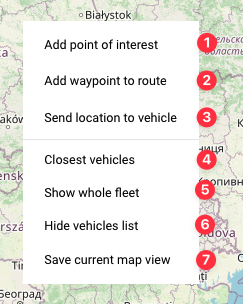
- 1Додај точка од интерес - креира нова точка од интерес на избраната локација.Add point of interest - creates a new point of interest at the selected location.
- 2Додај точка во рута - започнува нова рута од избраната локација или додава нова точка во тековната рута.Add point to route - starts a new route from the selected location or adds another point to the current route.
- 3Испратете ја избраната локација до возило преку Garmin навигација или SMS.Send the selected location to a vehicle through Garmin navigation or SMS.
- 4Ги прикажува возилата што се најблиску до избраната локација.Shows the vehicles closest to the selected location.
- 5Го прикажува целиот возен парк на мапата.Shows your entire fleet on the map.
- 6Ја прикажува или сокрива листата на возила.Shows or hides the vehicle list.
- 7Ја зачувува моменталната позиција и нивото на зумирање на мапата за да можете да се вратите на истиот приказ со еден клик.Saves the current map position and zoom level so you can return to the same view with one click.

Точки од интерес (POI)
Points of interest (POI)
Точките од интерес (POI) се локации или објекти што се важни за вас или вашата компанија.
Points of interest (POI) are locations or places that are important to you or your company.
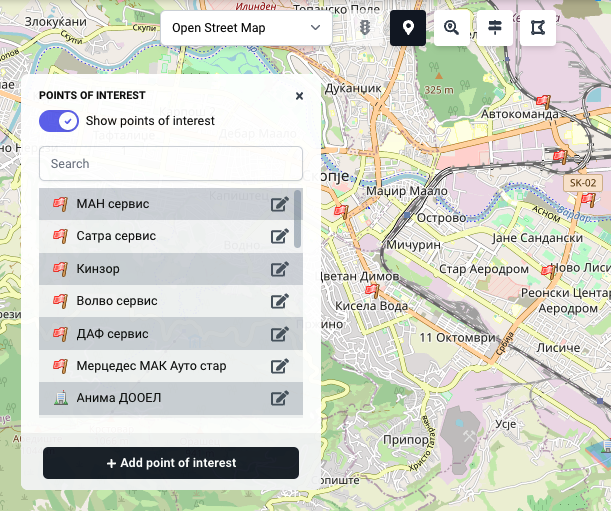
Точка од интерес можете да додадете со десен клик на мапата и избор на „Додај точка од интерес“, или преку панелот за точки од интерес.
You can add a point of interest by right-clicking the map and choosing "Add point of interest", or from the POI panel.
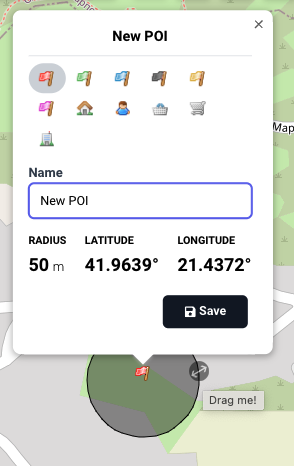
При креирање точка од интерес, изберете име, икона и радиус. Радиусот одредува кога во извештаите ќе се прикажува името на точката наместо адресата, а може да се користи и за детекција кога возилото влегува или излегува од областа.
When creating a point of interest, choose its name, icon and radius. The radius determines when reports use the POI name instead of the street address and can also be used by events to detect when a vehicle enters or leaves the area.
Пребарување адреса
Address search
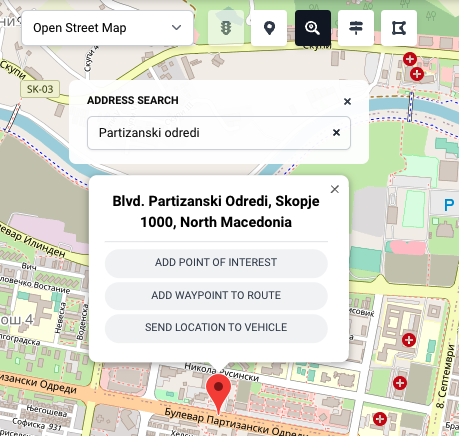
Пребарувајте градови, населби, улици и адреси преку Google Maps. Откако ќе изберете резултат, можете да го додадете како точка од интерес, да го користите како точка во рута или да го испратите до возило.
Search for cities, neighbourhoods, streets and addresses using Google Maps. After selecting a result, you can add it as a point of interest, use it as a route point or send it to a vehicle.
Рути
Routes
Креирајте рута преку панелот за рути или со десен клик на мапата и избор на „Додај точка во рута“. Google Maps овозможува автомобилски рути, додека HERE Maps овозможува камионски рути што ги земаат предвид ограничувањата за возилото.
Create a route from the routes panel or by right-clicking the map and choosing "Add point to route". Google Maps provides car routes, while HERE Maps provides truck routes that take vehicle restrictions into account.
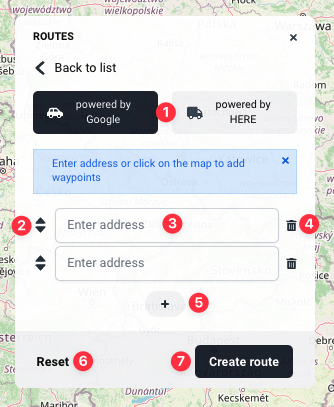
- 1Изберете го провајдерот за рутата.Choose the route provider.
- 2Повлечете ги точките за да го промените нивниот редослед.Drag and drop the points to change their order.
- 3Внесете адреса за да пребарате локација.Enter an address to search for a location.
- 4Ја брише избраната точка.Deletes the selected point.
- 5Додава нова точка.Adds another point.
- 6Ги ресетира сите полиња.Clears all fields.
- 7Ја генерира рутата.Generates the route.
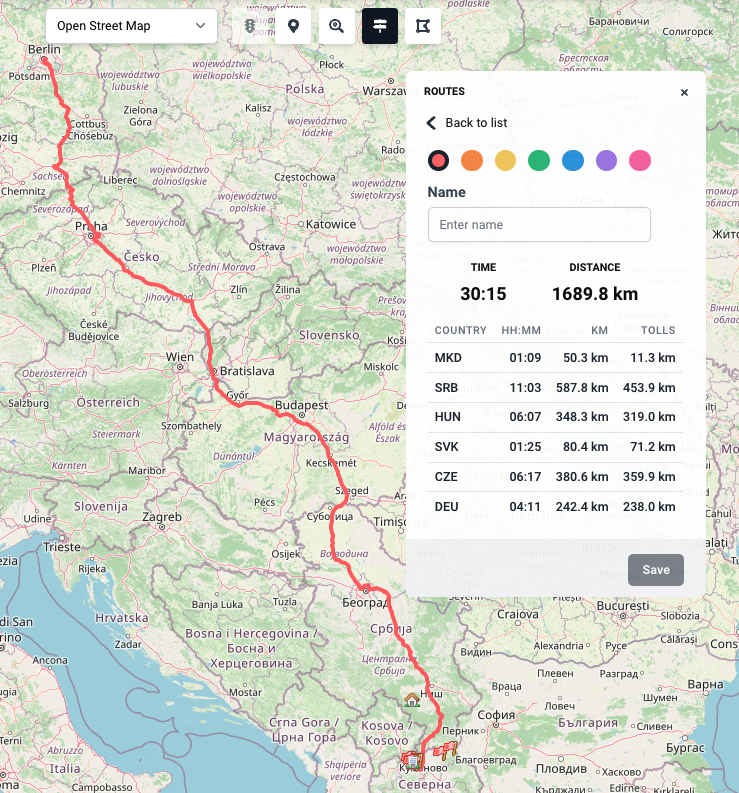
Откако ќе се генерира рутата, можете да ги видите времето на патување, растојанието и државите низ кои поминува. Рутата можете и да ја зачувате со избор на боја и име.
Once the route is generated, you can see its travel time, distance and the countries it passes through. You can also save the route by choosing a colour and name.
Зони
Zones
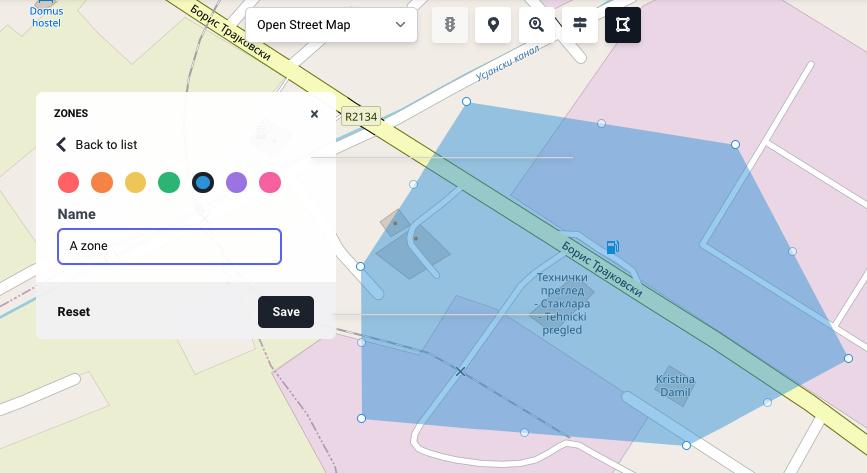
Зоните се слични на точките од интерес, но може да се нацртаат во произволна форма.
Zones are similar to points of interest, but can be drawn in any polygon shape.
Избирање возило
Selecting a vehicle
Со кликнување на возило на мапата или во листата се отвора панел со детални информации во горниот десен агол.
Clicking a vehicle on the map or in the vehicle list opens a panel with detailed information in the top right corner of the map.
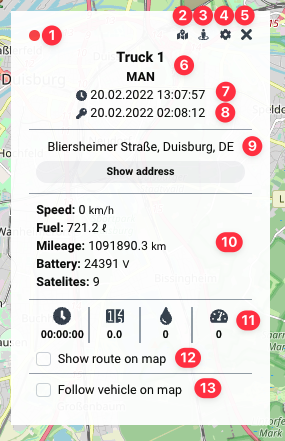
- 1Статус на возилото: зелено - се движи, жолто - работи во место, црвено - паркирано и сиво - нема понови податоци. Дополнителните статуси се прикажуваат посебно со зададената боја. Повеќе...Vehicle status: green - driving, amber - idling, red - parked, and grey - no recent data. Custom statuses are shown separately in their configured colour. More...
- 2Ја отвора локацијата на возилото во Google Maps.Opens the vehicle's location in Google Maps.
- 3Ја отвора локацијата на возилото во Google Street View.Opens the vehicle's location in Google Street View.
- 4Опции за возилото.Vehicle options.
- 5Го затвора панелот.Closes the panel.
- 6Името, регистрацијата и моделот на возилото.The vehicle's name, registration and model.
- 7Кога возилото последен пат испратило податоци.When the vehicle last sent data.
- 8Кога последен пат се променил статусот на контактот.When the ignition status last changed.
- 9Моменталната адреса на возилото.The vehicle's current address.
- 10Ги прикажува избраните параметри на возилото. Можете да ги поставите во Параметри и влезови во Опции за возилото.Shows the selected vehicle parameters. You can configure them under Parameters and inputs in Vehicle options.
- 11Резиме за денес, со време на возење, поминато растојание, потрошено гориво и максимална брзина.Today's summary, including driving time, distance, fuel used and maximum speed.
- 12Со избор на „Прикажи ја рутата на мапата“ се прикажуваат денешната рута, застанувањата и локацијата каде што е забележана максималната брзина.Choosing "Show route on map" displays today's route, stops and the location where the maximum speed was recorded.
- 13Следи го возилото на мапа - го задржува возилото во центарот на мапата додека се движи.Follow vehicle on map - keeps the vehicle centred as it moves.
Опции за возилото
Vehicle options
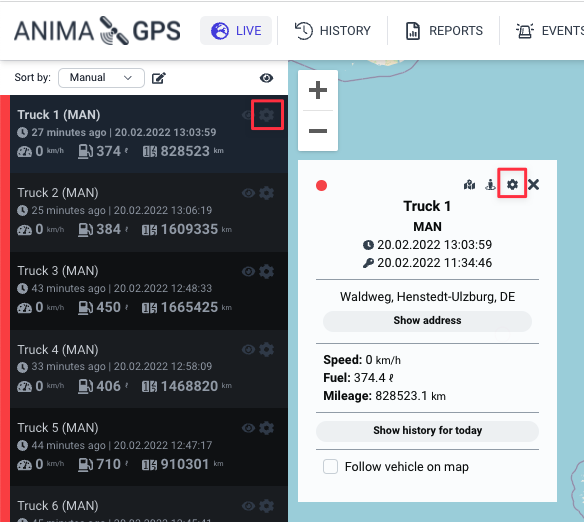
Кликнете на иконата за опции на возилото за да ги отворите неговите поставки.
Click the options icon for a vehicle to open its settings.
Основни информации за возилото
Basic vehicle information
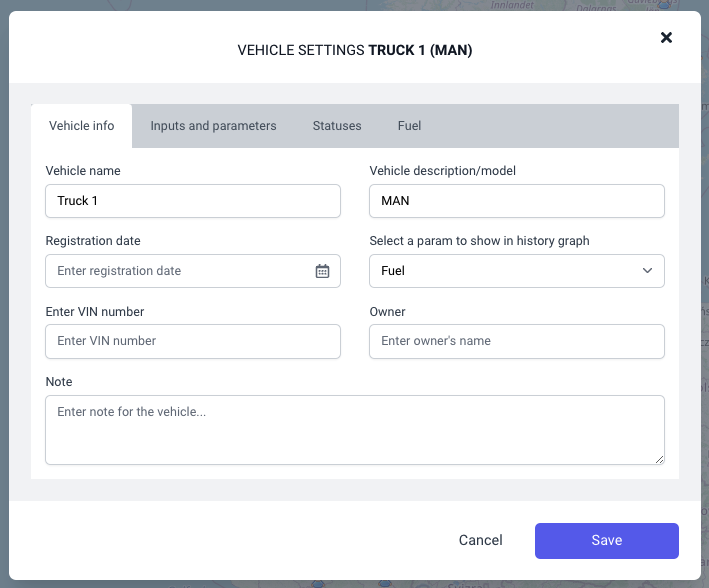
Променете ги името и описот на возилото, датумот на регистрација, бројот на шасија и сопственикот и поставете кои параметри ќе се прикажуваат на графиконот во Историја.
Change the vehicle's name and description, registration date, VIN and owner, and configure which parameters are shown in the history graph.
Параметри и влезови
Parameters and inputs
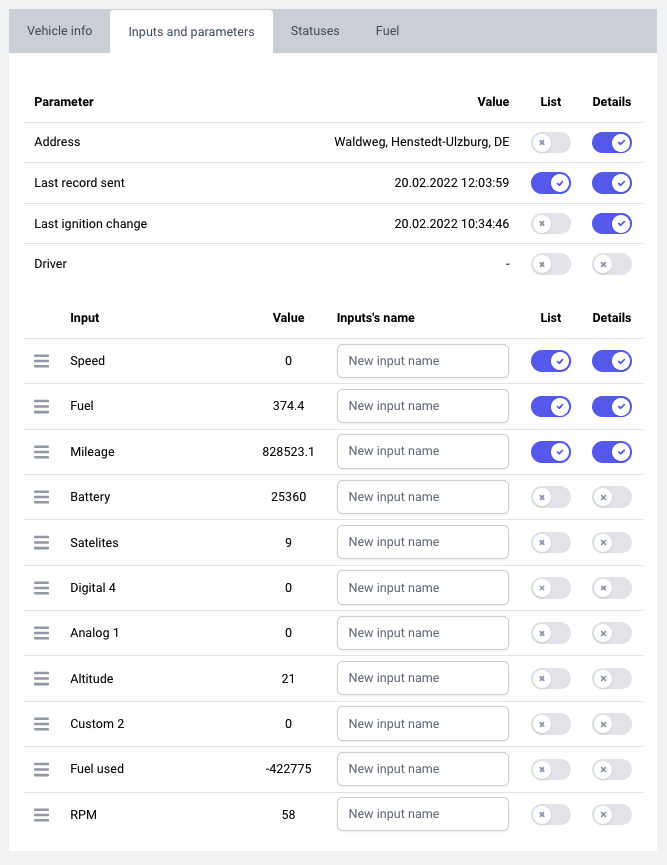
Изберете кои параметри ќе се прикажуваат во листата на возила и во панелот Детали. Можете и да ги преименувате влезовите и да го промените нивниот редослед.
Choose which parameters are shown in the vehicle list and in the details panel. You can also rename inputs and change their order.
Статуси
Statuses
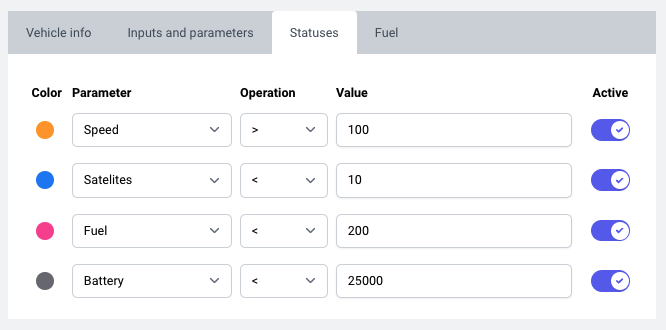
Статусите овозможуваат со боја да означите одредени состојби, како активиран сензор, брзина над зададена вредност или ниво на гориво под зададената граница.
Custom statuses let you highlight specific conditions with a colour, such as an activated sensor, speed above a set value or fuel level below a threshold.
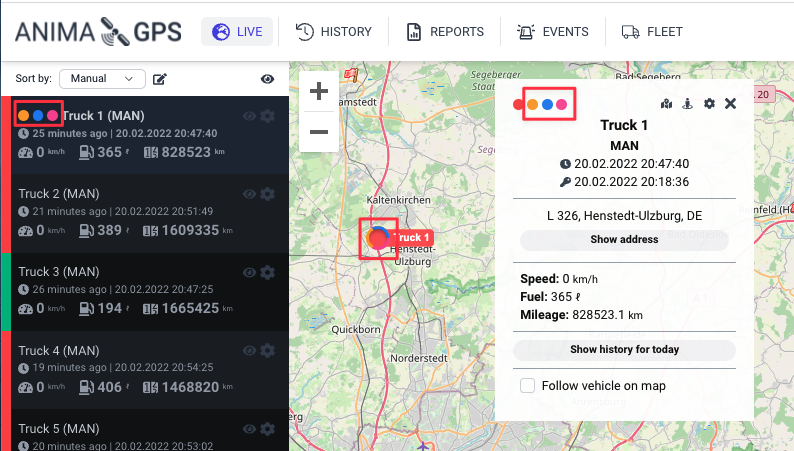
Во ВО ЖИВО, статусите може да се прикажуваат во листата на возила, на ознаката на возилото на мапата и во панелот со детали.
In LIVE, custom statuses can appear in the vehicle list, on the vehicle marker and in the vehicle details panel.
Може да се прикажуваат и во Историја и на графиконот во Историја.
They can also be shown in History and on the history graph.